Googleアドセンスのお支払い画面を開いたら、赤い警告が出ていました。
「お客様の税務フォームは 2026/12/31 に期限が切れます。お客様が新しい税務フォームを提出し、それが承認されるまで、Google はお支払いから最大 30% の源泉徴収を行うか、お支払いを完全に保留する場合があります。」
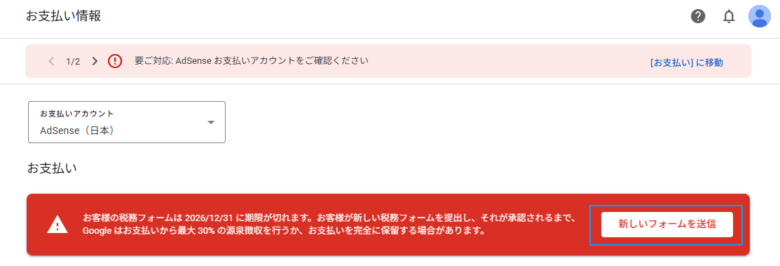
最大30%の源泉徴収とか、お支払いの保留とか、赤枠でこんなのが表示されるとビビります。
筆者の場合、前回提出したアメリカの税務フォーム(W-8BEN)の期限が近づいていたので、新しいフォームを提出し直す「更新」の作業でした。
無事に承認まで終わったので、その手順を本記事にて共有したいと思います。
何故アメリカの税務情報を提出する必要があるのか?
Googleアドセンスの収益には、アメリカ源泉の所得が含まれているようです。
そのため、アメリカの税務情報として「W-8BEN」というフォームの提出が必要となります。
フォームを提出していない、もしくは期限が切れたままだと、アメリカの税制により収益から最大30%が源泉徴収されるか、最悪お支払い自体が保留されてしまいます。
ただし、日本に住んでいる人は日米租税条約の申立てをすることで、源泉徴収率を0%にすることができます。
また、このフォームには有効期限があり、目安として約3年で期限が切れます。期限が近づくと今回のように警告が出るので、新しいフォームを提出し直す必要があります。
結論、「日本に住んでいることを申告して、アメリカでの源泉徴収を0%にしてもらうため」にこの作業が必要となります。
アメリカの税務情報を提出するやり方
作業時間の目安は15〜20分です。
途中で本人確認が入るのと、開始から1時間が経つと入力済みの情報が保存されずに消えてしまう仕様なので、時間に余裕がある時に一気に進めるのがおすすめです。
今回、スクショをゴリゴリ撮影しながら進めていったので、「どう進めればいいか分からない!」という方は、参考にしてみてください。
注意ポイント
人によって選択肢等が異なる可能性があるため、各項目の内容を確認しながら進めるようにしてください。
本ブログの内容はあくまでも筆者が進めた際の備忘録となっています。
①「新しいフォームを送信」をクリック
Googleアドセンスにログインし、左メニューにある「お支払い情報」を開くと、アメリカ合衆国の税務情報(フォーム W-8BEN)の行があります。

「新しいフォームを送信」をクリックすると、確認画面が出てきます。
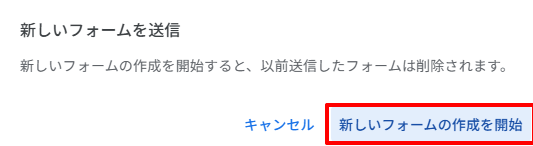
「新しいフォームの作成を開始すると、以前送信したフォームは削除されます」と出てくるので一瞬ひるみますが、更新の場合はこれで問題ありません。
筆者もそのまま進めて、無事に承認されました。
②「始める前に」の確認と本人確認
「新しいフォームの作成を開始」をクリックすると、「始める前に」という注意事項の画面が出てきます。
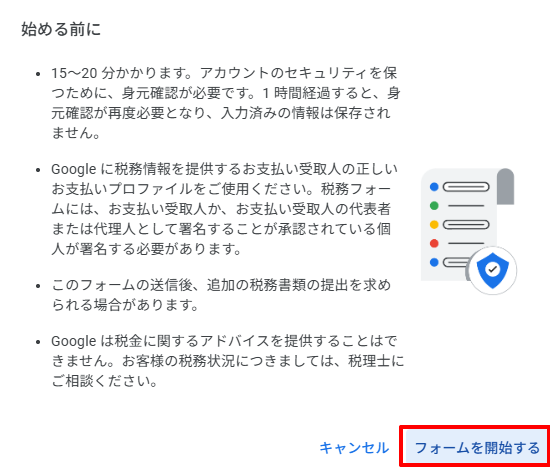
主な内容は、15〜20分かかること、身元確認が必要なこと、1時間経過すると入力済みの情報は保存されないこと、です。
「フォームを開始する」をクリックすると、本人確認が入ります。
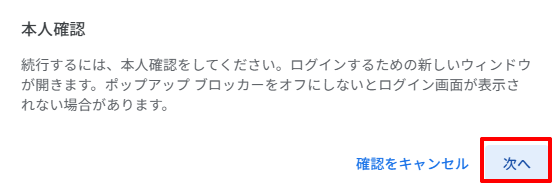
ログイン画面が新しいウィンドウで開くので、ポップアップブロッカーはオフにしておきましょう。
③口座の種類と居住地の確認
本人確認後、フォームが始まるとまず口座の種類を聞かれます。
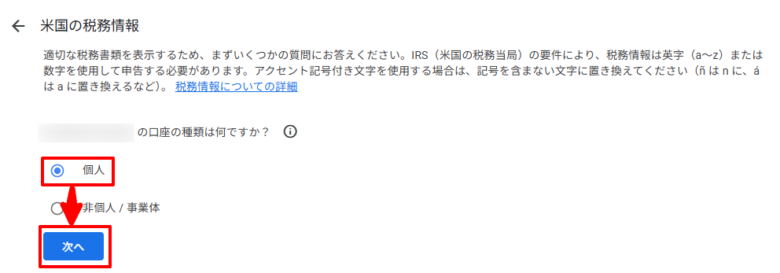
Q.口座の種類は何ですか?
A.個人
続いて、居住地の確認です。
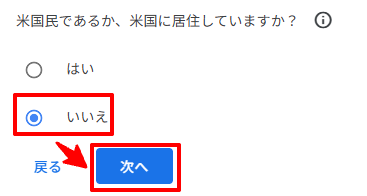
Q.米国民であるか、米国に居住していますか?
A.いいえ
日本に住んでブログ運営をしている場合、「いいえ」が該当します。
④フォームのタイプはW-8BENを選ぶ
次に、W-8納税申告用紙のタイプを選択します。
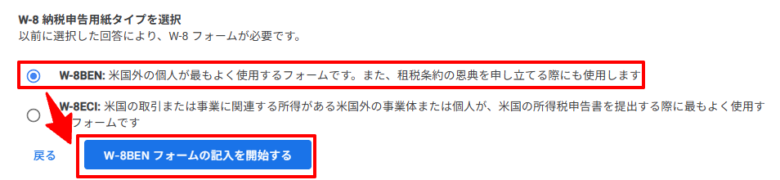
Q.提出するフォームのタイプは?
A.W-8BEN
似た名前の「W-8ECI」というフォームも並んでいますが、こちらは米国での事業所得を申告する人向けです。
個人でブログを運営している場合は、W-8BENで問題ありません。
⑤納税者番号の入力
W-8BENフォームの記入が始まります。まずは納税者番号のセクションです。
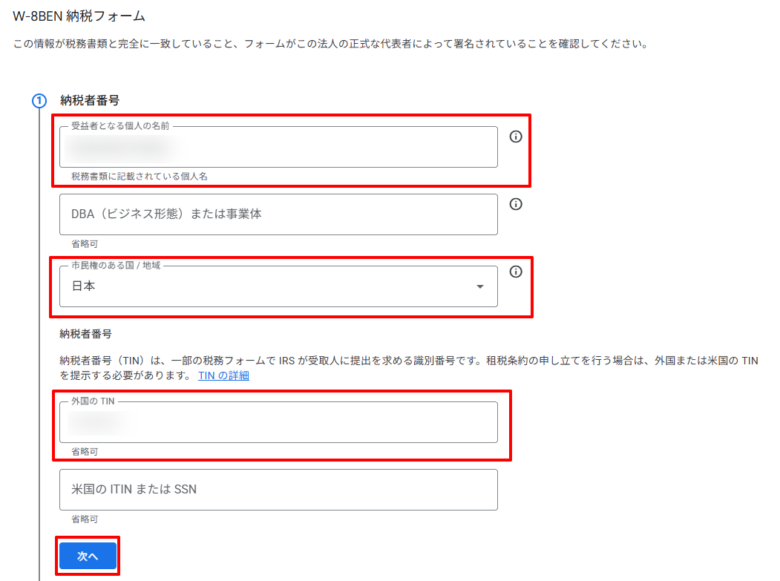
Q.受益者となる個人の名前
A.税務書類に記載されている個人名を、ローマ字で入力
身分証明書の表記と一致させておくのが無難です。
Q.DBA(ビジネス形態)または事業体
A.空欄でOK(省略可の項目です)
Q.市民権のある国/地域
A.日本
Q.外国のTIN
A.マイナンバー(12桁)を入力
TINとは納税者番号のことです。租税条約の申立てを行う場合は、外国のTINの提示が必要と案内されています。
Q.米国のITINまたはSSN
A.空欄でOK
アメリカの納税者番号を持っていない人は、空欄のままで進められます。
⑥住所の入力
続いて住所の入力です。
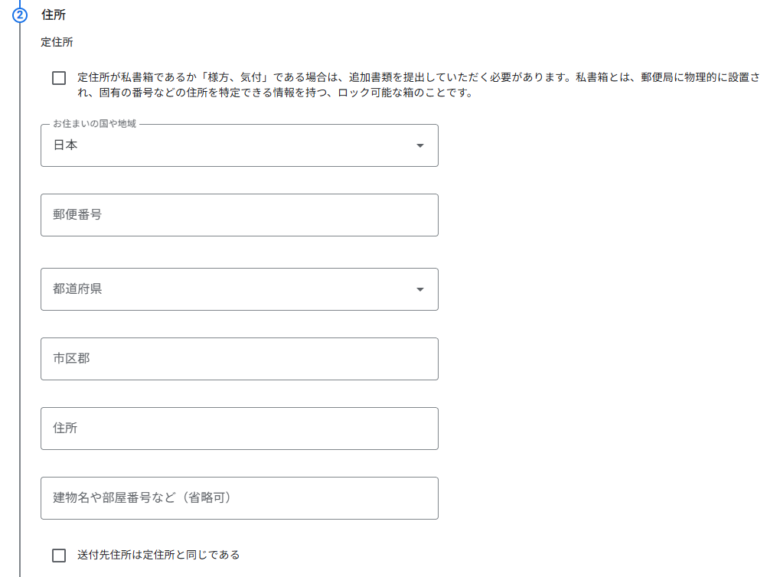
住所は英語(ローマ字)で入力します。日本語のままでは進めないので注意です。
市区町村は「〇〇-shi △△-ku」のように、ハイフンでつなぐ書き方で問題ありませんでした。
郵便番号、都道府県、住所(番地)を入力し、建物名や部屋番号は省略可です。
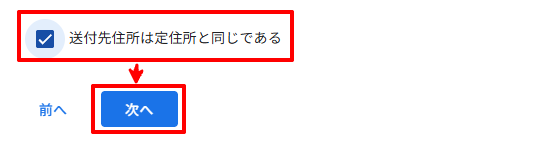
「送付先住所は定住所と同じである」にチェックを入れて、次へ進みます。
⑦租税条約の申立て
ここが一番大事なところです。
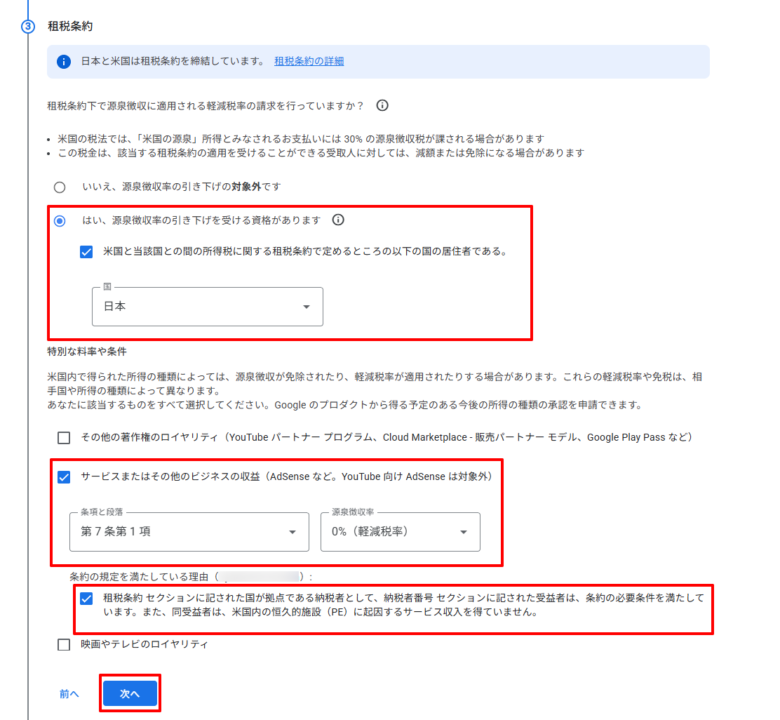
Q.租税条約下で源泉徴収に適用される軽減税率の請求を行っていますか?
A.はい、源泉徴収率の引き下げを受ける資格があります
その下の「米国と当該国との間の所得税に関する租税条約で定めるところの以下の国の居住者である」にもチェックを入れ、国は「日本」を選びます。
Q.所得の種類
A.「サービスまたはその他のビジネスの収益(AdSense など)」にだけチェック
著作権のロイヤリティや、映画・テレビのロイヤリティという項目もありますが、AdSenseのみの人はチェックしません。
Q.条項と段落/源泉徴収率
A.第7条第1項/0%(軽減税率)
最後に、「条約の規定を満たしている理由」のチェックも忘れずに入れておきましょう。
⑧米国内で行っている活動とサービス
アメリカ国内での活動についての確認です。
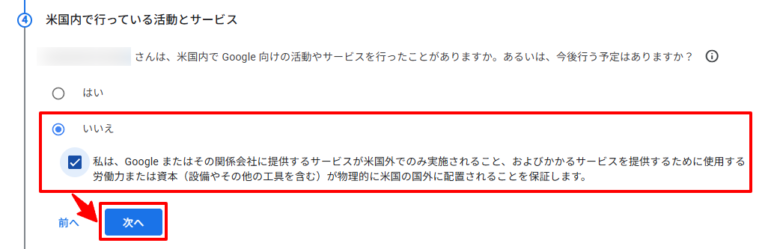
Q.米国内でGoogle向けの活動やサービスを行ったことがありますか?あるいは、今後行う予定はありますか?
A.いいえ
その下にある、サービスは米国外でのみ実施することなどを保証する文面にもチェックを入れます。
⑨税金に関するレポートの設定
税務書類の配布方法の設定です。
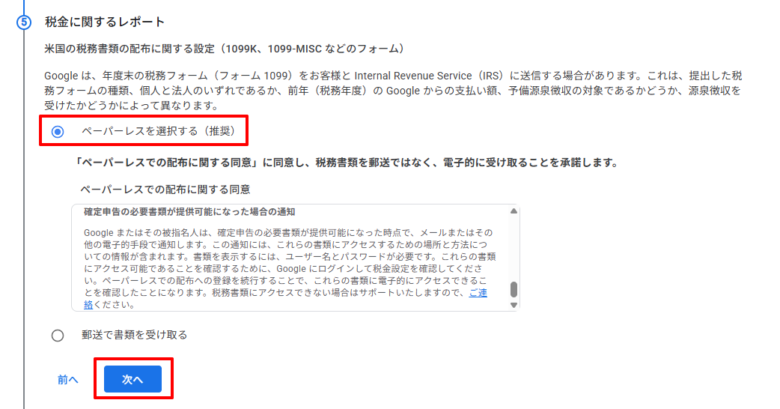
Q.税務書類の配布方法は?
A.ペーパーレスを選択する(推奨)
郵送で書類を受け取る必要は特にないので、推奨のままで問題ありません。
⑩書類のプレビュー
入力した内容をもとに、税務書類のPDFが自動で作成されます。
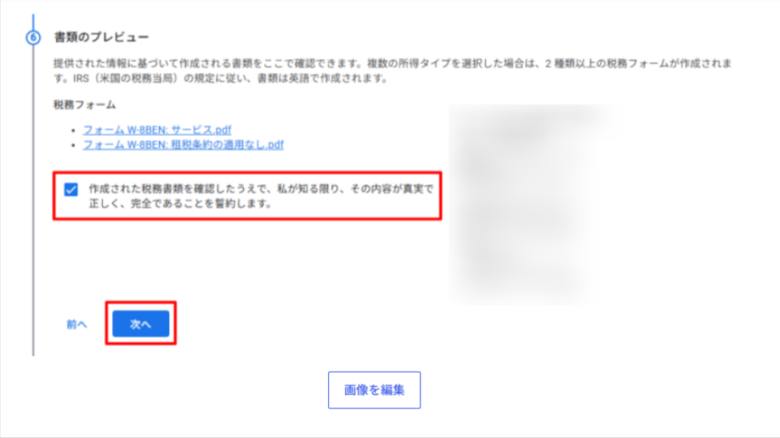
筆者の場合は「フォーム W-8BEN: サービス.pdf」と「フォーム W-8BEN: 租税条約の適用なし.pdf」の2種類が作成されました。
2種類出てきても異常ではないので大丈夫です。
内容を確認したら、「作成された税務書類を確認したうえで、その内容が真実で正しく、完全であることを誓約します」にチェックを入れて次へ進みます。
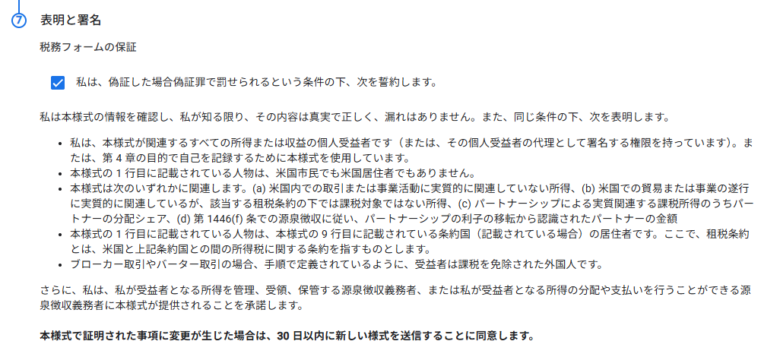
⑪表明と署名・宣誓供述書
「表明と署名」の画面では、税務フォームの保証にチェックを入れます。
更新の場合、続けて「状況の変更がないことを示す宣誓供述書」という項目が出てきます。
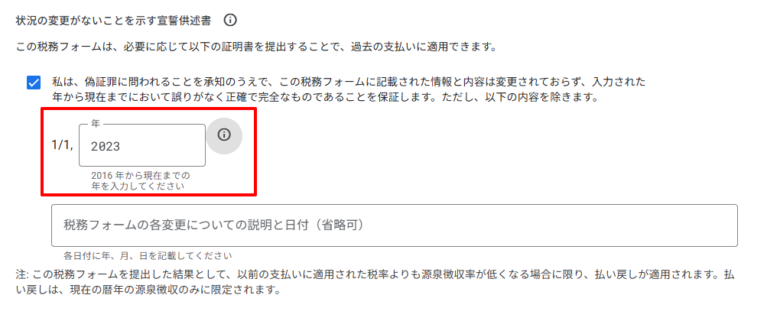
ここの「年」の欄には、前回の税務フォームを提出した年を入力します。筆者の場合は2023年でした。
提出した年が分からない場合は、Googleと取引を開始した年を入力する目安で案内されています。
「税務フォームの各変更についての説明と日付」の欄は省略可なので、空欄のまま進めました。
⑫電子署名して送信
最後に電子署名です。
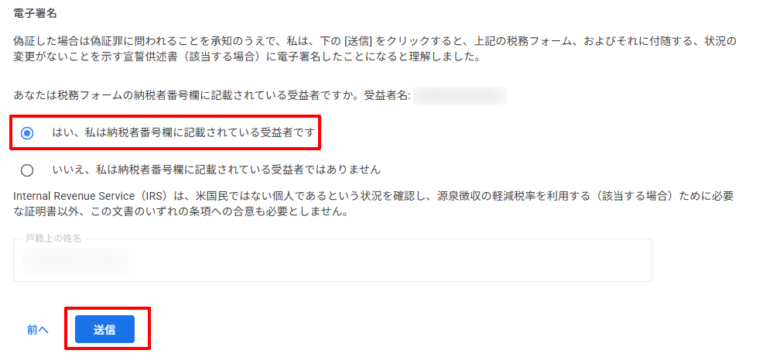
Q.あなたは税務フォームの納税者番号欄に記載されている受益者ですか?
A.はい、私は納税者番号欄に記載されている受益者です
署名欄にローマ字で氏名を入力して、「送信」をクリックします。
⑬承認の確認
送信すると、お支払い画面に「アメリカ合衆国 の税務情報が承認されました」と表示されました。

シンガポールの税務情報の時は審査に2日ほどかかりましたが、今回はその場で承認まで出たので拍子抜けでした。
詰まりそうなポイントまとめ
最後に、筆者が実際に進めてみて、迷いそうだと感じたポイントをまとめておきます。
- 名前と住所はローマ字(英語)で入力する
- 外国のTINはマイナンバー。米国のITIN・SSNは空欄でOK
- 租税条約の所得の種類は「サービスまたはその他のビジネスの収益」だけにチェックする
- 開始から1時間が経つと入力内容が消えるので、一気に終わらせる
- 宣誓供述書の「年」は、前回フォームを提出した年を入れる
以上が、Googleアドセンスで税務フォーム(W-8BEN)の期限が近づいた時の対処法となります。
正直、期限切れに気づいたのが残り約1ヶ月を切ってからで、かなり焦りました(汗)
ただ、手順自体は選択と入力だけなので、落ち着いて進めれば20分ほどで終わります。
フォームの有効期限は約3年あるので、次回の更新時期をカレンダーに入れておくのがおすすめです。警告が出ている人は、早めに対応しておきましょう!
なお、シンガポールの税務情報の提出については、こちらの記事で解説しています。
