ブログで収益化するためには、以下の手順が必要になります。
簡単な流れ
- レンタルサーバーへの申し込み
- 独自ドメインの取得
- WordPressのインストール
一見難しく見えますが、エックスサーバー  を使うことで副業ブログを1日で作ることが可能です。
本記事では、エックスサーバーで副業ブログを開設する手順を画像付きで解説していきます。
基本的に迷わず進められるかともいますので、一緒に開設を進めていきましょう!
レンタルサーバーの申し込み
まず、レンタルサーバーとはお店の土地のようなものです。
レンタルサーバー自体、複数あるのですが筆者が7年間使用しているエックスサーバー をもとに開設を進めていきます。
エックスサーバーのメリットとして、独自ドメインが2つ永久無料になります。
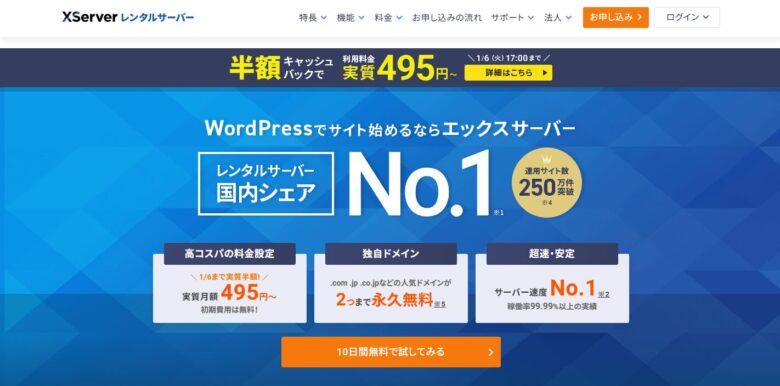
本来であれば、レンタルサーバー代+独自ドメインの更新費用が固定費としてかかります。
エックスサーバーだとブログ2つ分の独自ドメインの更新費用が無料になるため、初期費用を抑えられるのがメリット。
また、ブログ開設した時から7年間エックスサーバーを使い続けています、文句無しというのが一番の理由です。
エックスサーバーへの申し込みは、下記のステップで進めていけます。
簡単な流れ
- 10日間無料お試しの新規申し込み
- 契約内容を選択
- エックスサーバーのアカウント登録
- メール・電話認証
- 本契約
また、必要な情報は下記となります。
この手順で必要なもの
- メールアドレス
- SMSが受信できる電話番号(スマホの番号で大丈夫です)
- 住所等の情報
1個1個の手順を画像付きで解説&注意点があれば記載しているので、迷わず進められるかと思います。
①10日間無料お試しの新規申し込み


エックスサーバーでのブログ開設手順は下の記事でまとめています!

まずは、上記リンクよりエックスサーバーの公式サイトにアクセスします。
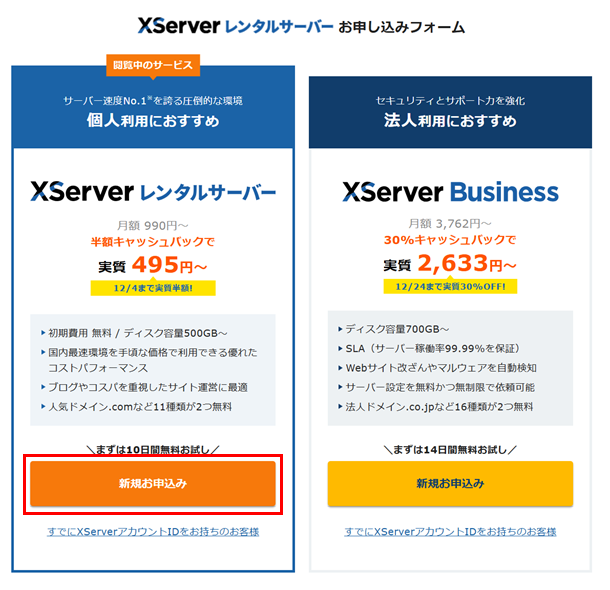
副業ブログであれば、通常のレンタルサーバーの申し込みで大丈夫です。
赤枠の「新規お申込み」をクリックします。
②プランの選択
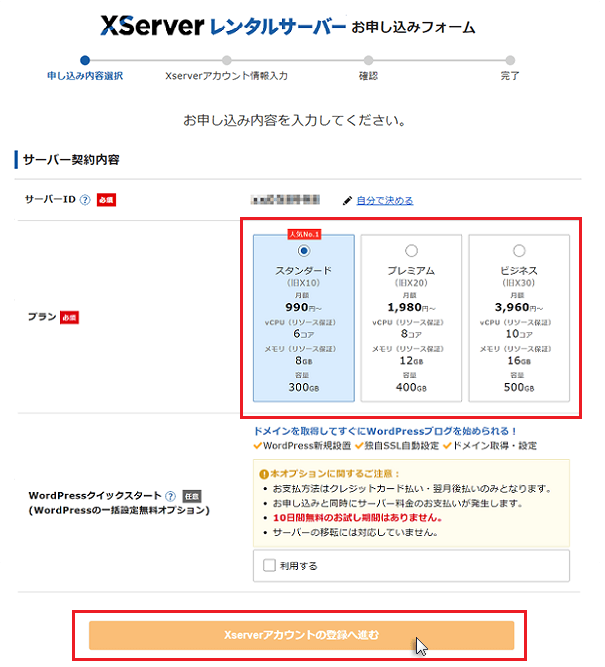
次に、プランを選択します。
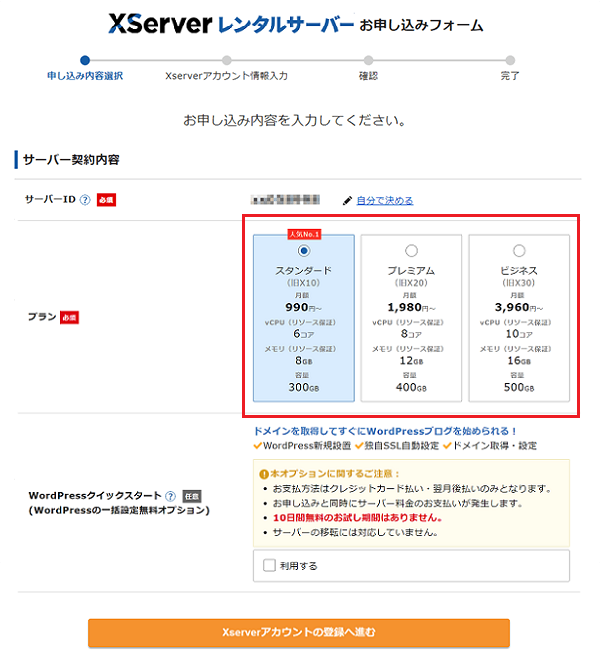
大きな違いは容量ですが、プランの変更はいつでもできるので、初めてレンタルサーバーを契約するのであればスタンダードプランで十分です。
WordPressクイックスタートについて
エックスサーバーを新規契約すると、10日間の無料お試し期間があります。
WordPressクイックスタートの「利用する」にチェックを入れると、10日間の無料お試し期間が無くなります。
「使用感を確認してから先に進みたい!」という方であれば、チェックは不要です。
③登録作業に進む
プランを選択したら、赤枠の「Xserverアカウントの登録へ進む」をクリックします。
④メールアドレスやパスワードの設定
続いて、メールアドレスやパスワードを設定します。
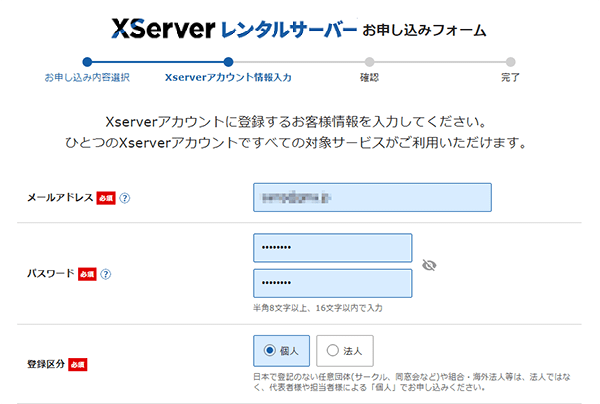
ここで設定するメールアドレスは、普段使いしているもので大丈夫です。
セキュリティ的に、普段使いしているパスワードとは別のパスワードを設定しておくのをオススメします。
⑤住所や電話番号の設定
続いて、住所や電話番号を設定します。
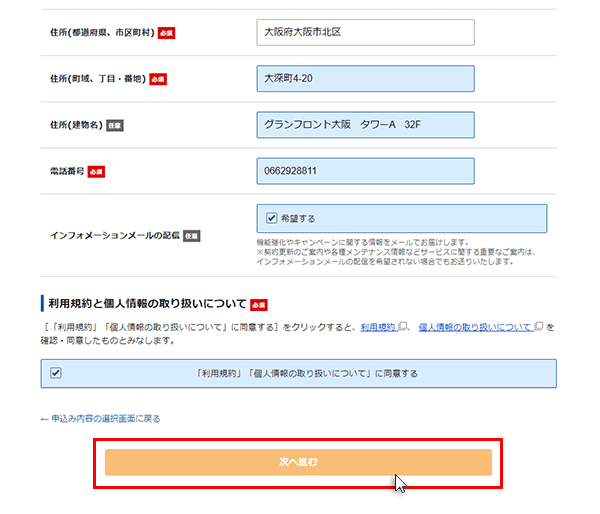
入力が完了したら、「次へ進む」をクリックします。
⑥メール認証
続いて、確認コードの画面が開きます。
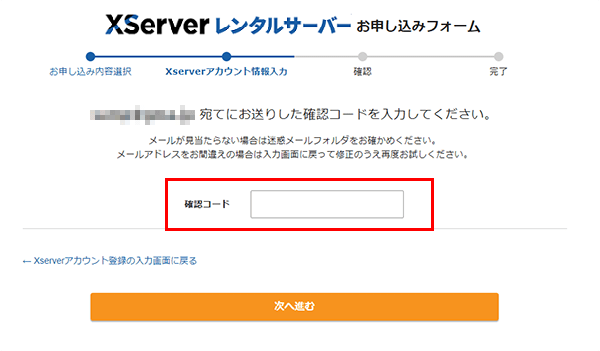
登録したメールアドレス宛に確認コードが届くので、画面に入力します。
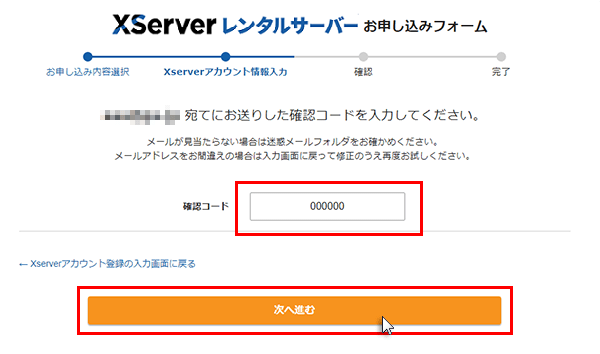
入力が完了したら、「次へ進む」をクリックします。
⑦レンタルサーバーの申し込み
認証が完了すると、下の画面が出てきます。
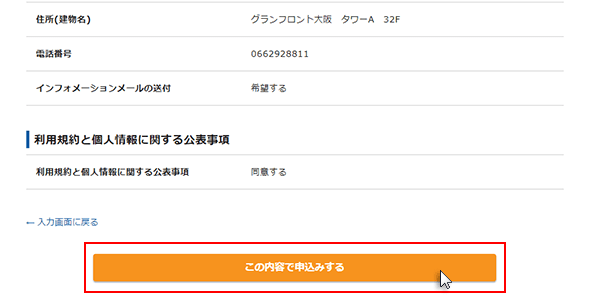
入力した内容に間違いが無ければ、「この内容で申込みする」をクリックします。
⑧電話認証
続いて、電話認証の画面が出てきます。
SMSを受信できる電話番号を入力し、「認証コードを取得する」をクリックします。
「認証コードを取得する」をクリック.png)
携帯電話SMSに認証コードが届くので、認証コードを入力し「認証して申し込みを完了する」をクリックします。
「認証して申し込みを完了する」をクリック.png)
⑨エックスサーバーへの申し込み完了
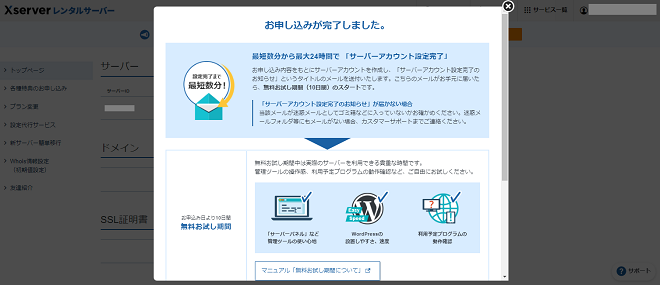
上の画面が出くれば、エックスサーバーへの申し込みが完了です!
レンタルサーバーの本契約
本契約は、支払い方法の設定や手続きを行っていきます。
簡単な流れ
- Xserverアカウントへのログイン
- ダミーテキスト
- ダミーテキスト
また、必要な情報は下記となります。
この手順で必要なもの
- クレジットカード(支払いをクレジットカードで設定したい人だけ)
①Xserverアカウントにログイン
まず、Xserverアカウントにログインします。
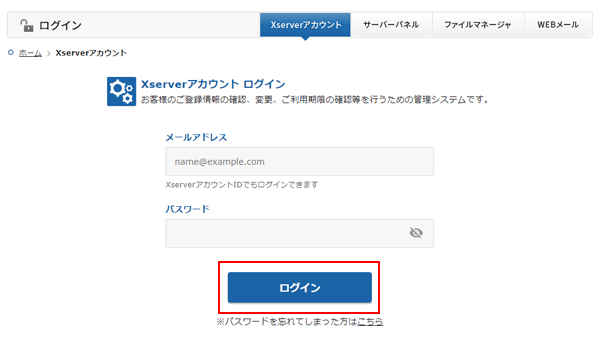
設定したメールアドレス宛に、ログインURLが届くので、そちらからこの画面を開けます。
メールアドレスやパスワードについても、メールに記載された情報を入力し、「ログイン」をクリックします。
②料金支払いをクリック
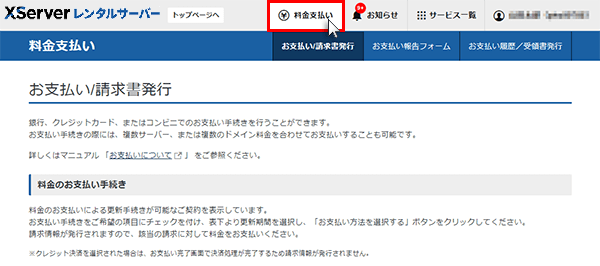
ログインすると、画面の上側に「料金支払い」があるのでクリックします。
③契約期間の設定
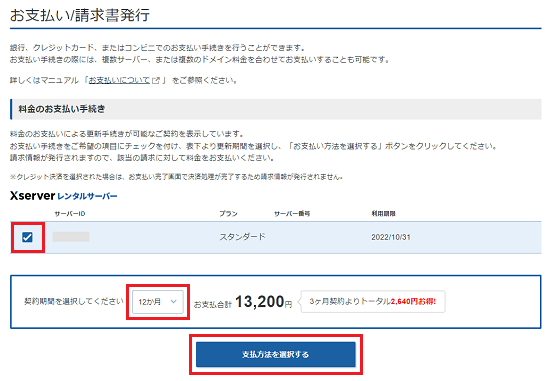
サーバーの欄にチェックを入れ、契約したい期間を設定します。
長期的に運営をしていくのであれば、長い期間を設定するとトータルの料金はお得になります。
注意ポイント
この手順を進めていくと、最初の支払い金額が確定します。
契約期間を長fに設定すると、トータルの料金は下がるのですが、実際に支払いができる金額を設定するのをオススメします。
※生活に支障がない金額で…
契約期間は後からでも変更できるので、最初は短い期間にしてブログ運営が軌道に乗ってきたら長めの期間に設定するでも全然アリです。
④支払方法の設定
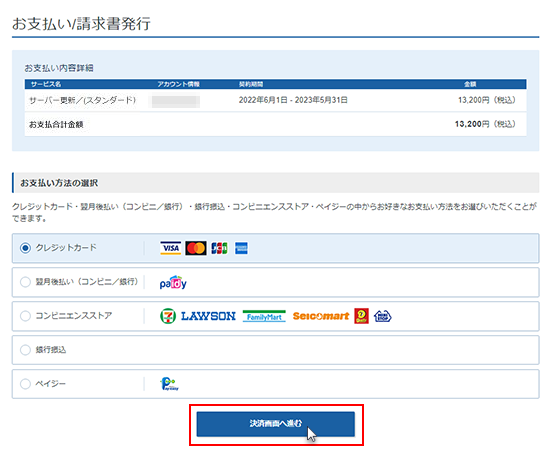
クレジットカードをお持ちであれば、自動引き落としができるのでオススメです。
注意ポイント
クレジットカード以外の支払い方法だと、基本的に手動での支払いになります。
支払いが遅れてしまうと、レンタルサーバーの契約更新ができずブログにアクセスされても表示されなくなる可能性があるので要注意。
クレジットカードだと自動で引き落としされるので、途中でブログにアクセスできなくなるということは防げます。
⑤クレジットカード情報の入力
カード番号、有効期限、セキュリティコードを入力し、「確認画面へ進む」をクリック.png)
クレジットカードを選択すると、上の画面が出てきます。
カード番号、有効期限、セキュリティコードを入力し、「確認画面へ進む」をクリックします。
⑥支払い
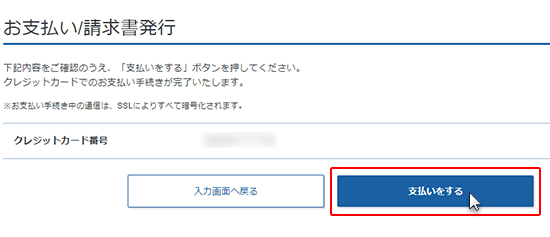
クレジットカード情報の入力が完了したら、「支払いをする」をクリックします。
⑦エックスサーバーの本契約完了
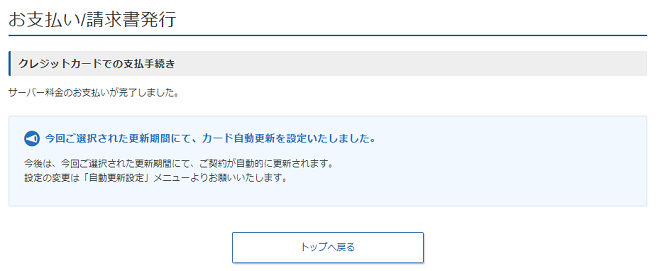
上のような画面が出れば、クレジットカードでの支払手続きが完了です!
以上でレンタルサーバーでの作業が完了となります!
独自ドメインの取得
独自ドメインとは、お店の住所のようなものです。
具体的に言うと、ブログのURLのことです。
独自ドメインには1つ注意点があり、独自ドメインのURLは後から変更することができません。
筆者的には、これから開設しようとするブログのタイトルにちなんだURLを設定するのがオススメ。
理由は、単純でブログタイトルとURLをセットで覚えてもらいやすいからです。
ちなみに筆者はこのブログを「みなかみブログ」として作りましたが、後からブログタイトルを変えたのでURLとマッチしてません…。
実はブログタイトルの付け方にも注意点があります。
筆者の場合、1ヶ月以上経っても「ブログ名で検索しても検索でヒットしない」という失敗がありました。
なので、ブログタイトルを決める→独自ドメインのURLを決めてから作業を進めるのが吉かと思います。
独自ドメインの設定は、下記ステップで進めていけます。
簡単な流れ
- 特典のお申込み
- 独自ドメインの検索・申請
- 独自ドメインの設定
また、必要な情報は下記となります。
ポイント
- 独自ドメインで設定したい文字列
①エックスサーバーの特典の申し込み
初めに、Xserverアカウントにログインします。
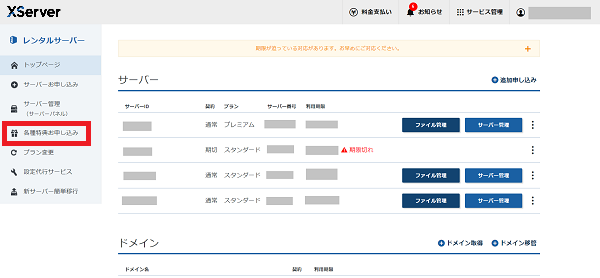
画面の左側に「各種特典申し込み」があるので、クリックします。
②特典を使用するサーバーの選択
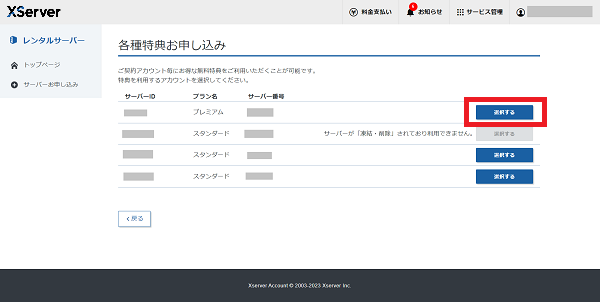
次に、独自ドメインを追加するサーバーを選んで「選択する」をクリックします。
③特典の利用
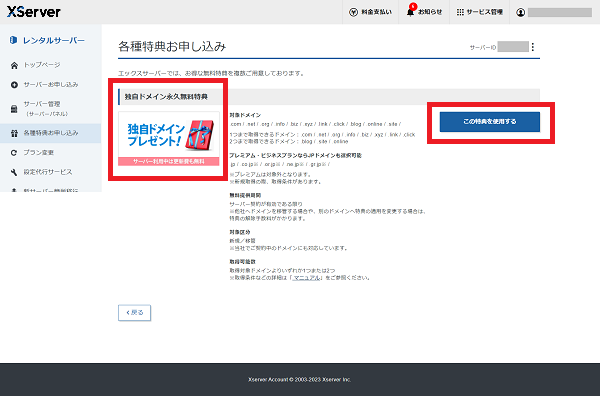
「独自ドメインプレゼント!」とあるので、「この特典を利用する」をクリックします。
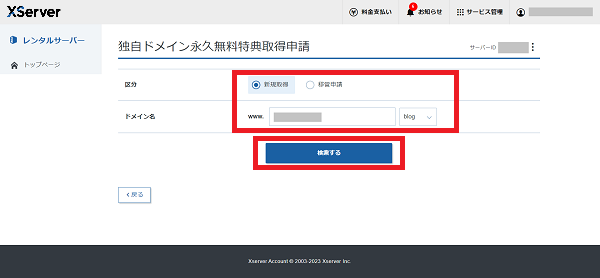
④独自ドメインの検索
注意ポイント①
独自ドメインの前提として、他のサイトのドメインと重複したものは設定できません。
「独自」なので、この世で1つだけの名称を設定できます。
注意ポイント②
独自ドメインは英語での設定を推奨します。
日本語で設定した場合、SNSでリンクを貼り付けた際に文字化けする可能性があります…。
一見すると怪しいURLに見られかねないため、英語のドメインを設定するようにしましょう。
画像の赤枠で囲ったところに独自ドメインで設定したい文字列を入力して「検索する」をクリックします。
⑤検索結果の確認
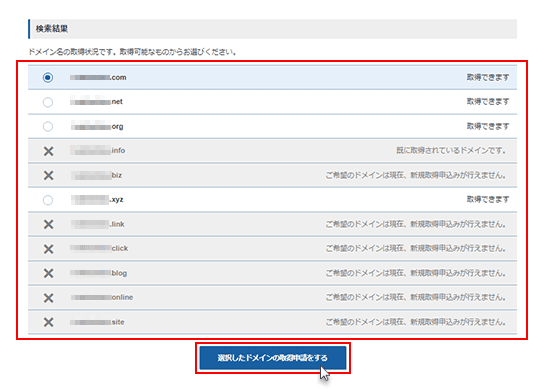
設定しようとしている独自ドメインが使用可能かどうかの結果が見られます。
ドメインの後ろの文字列って何?
TLD (トップレベルドメイン)と呼ばれるものです。
それぞれ意味はあるのですが、個人的には「.com」がオススメです。
ブログ運営で使う方が多く、比較的一般の方でも馴染みのあるドメインと言われています。
使用する独自ドメインが決まったら、クリックして選択しましょう。
⑥独自ドメインの取得
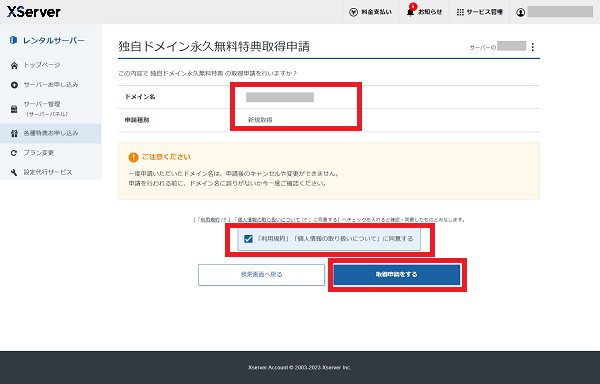
独自ドメインが決まったら、利用規約を確認しチェック→「選択したドメインの取得申請をする」をクリックします。
⑦独自ドメインの取得完了
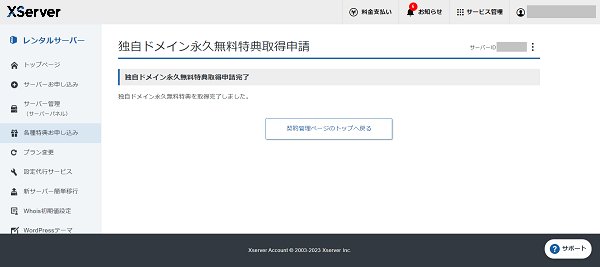
上の画面が出てくれば、独自ドメインの取得は完了です!
独自ドメインの設定
続いて、取得した独自ドメインを使えるようにするための設定を行っていきます。
簡単な流れ
- ダミーテキスト
- ダミーテキスト
- ダミーテキスト
この手順で必要になるものは特にありません。
①Xserverアカウントにログイン
初めに、Xserverアカウントにログインします。
「サーバー管理」ボタンがあるのでクリックします。
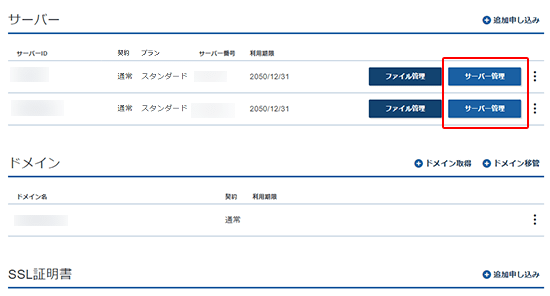
②ドメイン設定をクリック
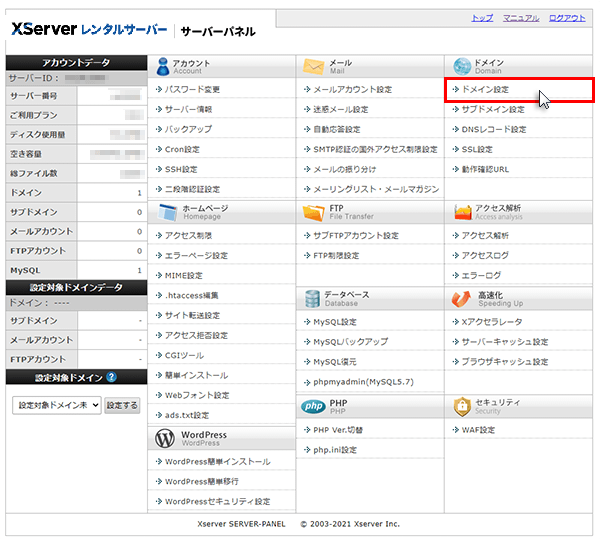
続けて、画面赤枠の「ドメイン設定」をクリックします。
③「ドメイン設定追加」をクリック
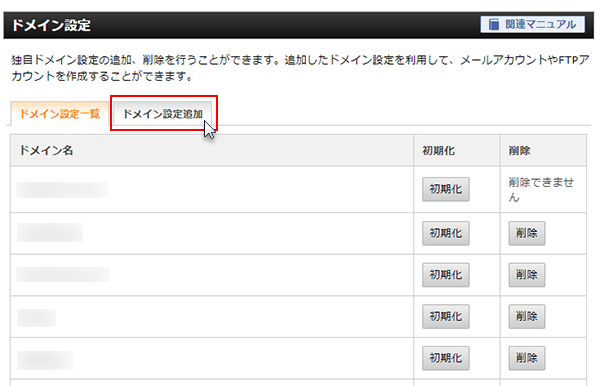
続けて、画面赤枠の「ドメイン設定追加」をクリックします。
④取得したドメインの設定
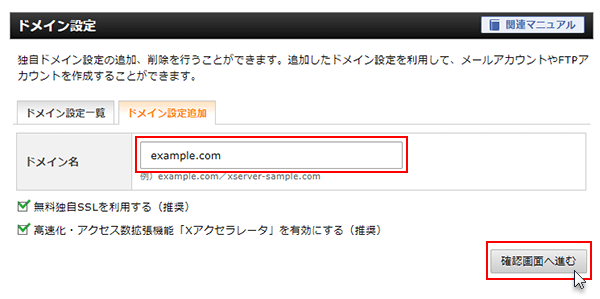
取得したドメイン名を入力し、「確認画面へ進む」をクリックします。
⑤ドメインの追加
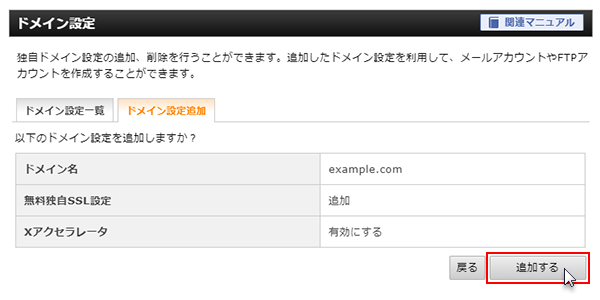
「追加する」をクリックします。
⑥ドメインの設定完了
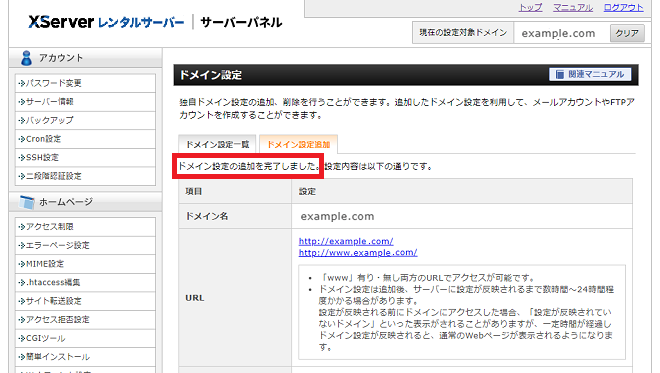
上の画面が出ると、ドメインの設定が完了です!
この作業で、レンタルサーバーと独自ドメインが紐づきます。
最後にWordPressの導入をすることで、ブログへの記事投稿ができるようになります!
WordPressの導入
これが最後の手順となります!
簡単な流れ
- WordPressのインストール
- WordPressの設置確認
- ブログへのアクセス
①サーバーパネルへのログイン
初めに、サーバーパネルにログインします。
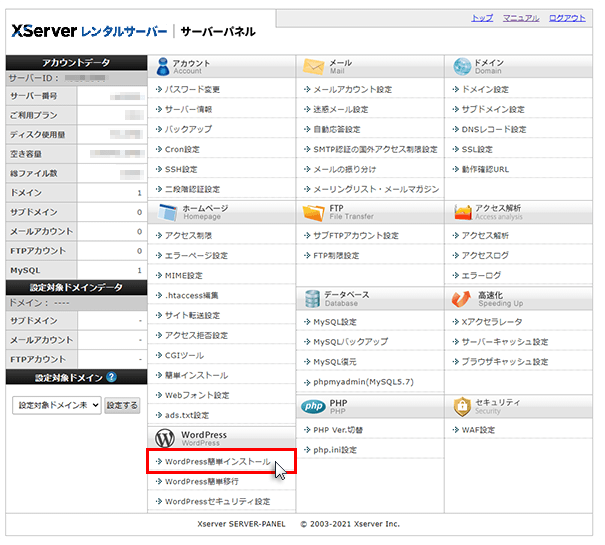
「WordPress簡単インストール」をクリックします。
②WordPressをインストールするドメインを選択
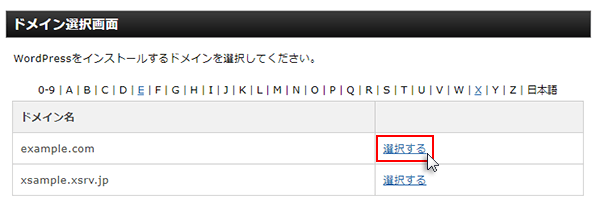
今回だと、独自ドメインを取得したブログで赤枠の「選択する」をクリックします。
③WordPressインストールをクリック
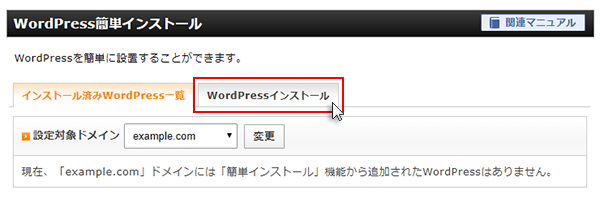
赤枠の「WordPressインストール」をクリックします。
④必要な情報を入力
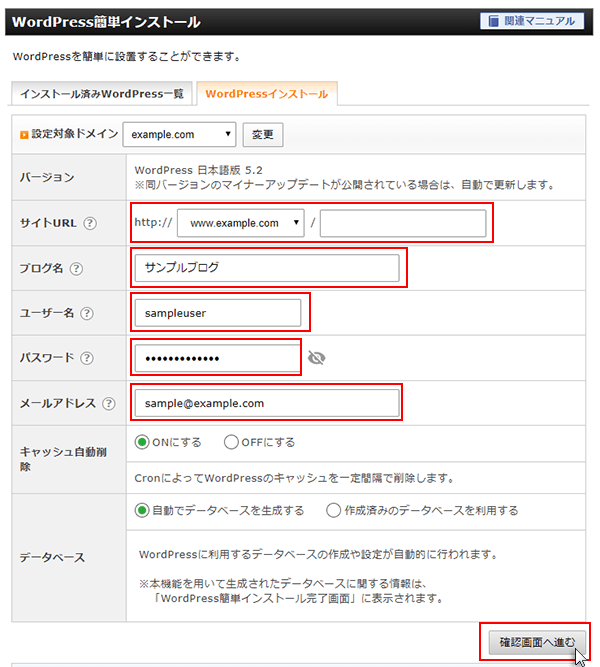
注意ポイント
一度ユーザー名を設定すると、WordPressの管理画面から変更ができません。
また、ブログタイトルは後からでも変更できるのですが、悩む場合は下の記事が参考になるかと思います。
赤枠の箇所を入力したら、「確認画面へ進む」をクリックします。
⑤「インストールする」をクリック
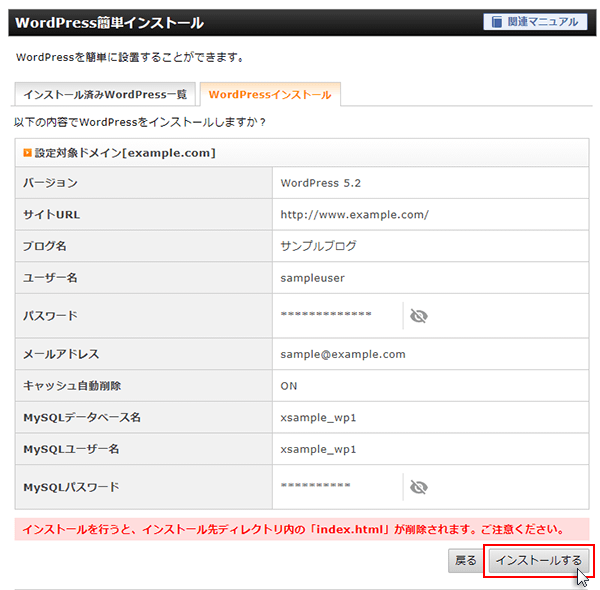
赤枠の「インストールする」をクリックします。
⑥WordPressの設置完了
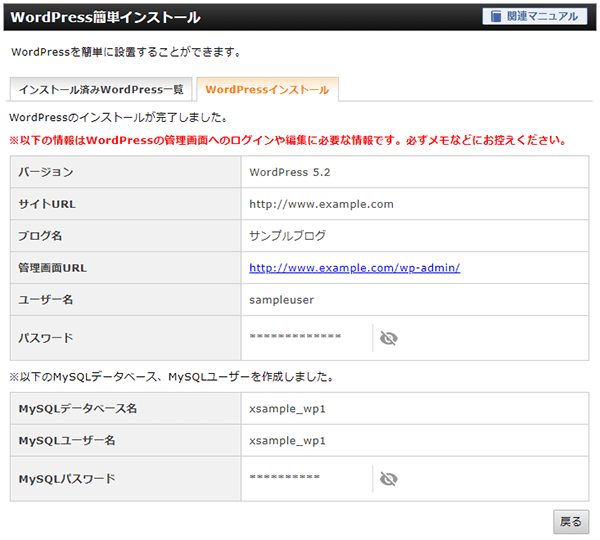
この情報はWordPressの管理画面にログインするために必要になる情報です。
PCでのスクリーンショットの保存や、スマホでの写真撮影で保管しておくことをオススメします。
⑦サイトの表示確認
サイトURLをブラウザの検索窓に打ち込んでみましょう!
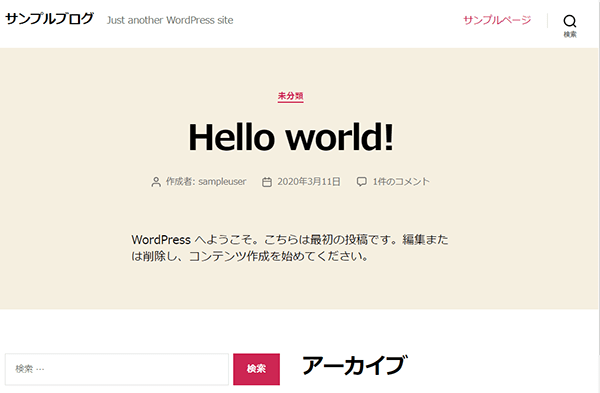
こんな感じで自分のサイトが表示されれば、WordPressの導入は完了です!
ブログ開設後の初期設定
ブログ開設ができたら、そのまま記事を書き始めることができます。
ただ、事前にやっておいた方がいい初期設定がいくつかあるのでそれらを済ませてから記事を書いていくのがオススメです。
①URLのhttps化(常時SSL)
ブログを開設したてだと、URLがhttpになっており、見た目やセキュリティ的にもあまりよろしくありません。
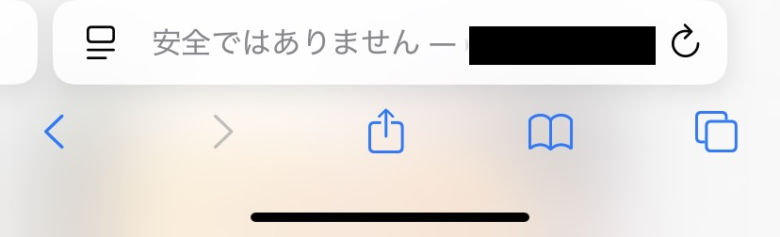
※画像はURLがhttpのサイトを開いた時の画面
URLをhttps化(常時SSL)にすることで、見た目やセキュリティ的にも向上するので安心してブログ運営を進めていけます。
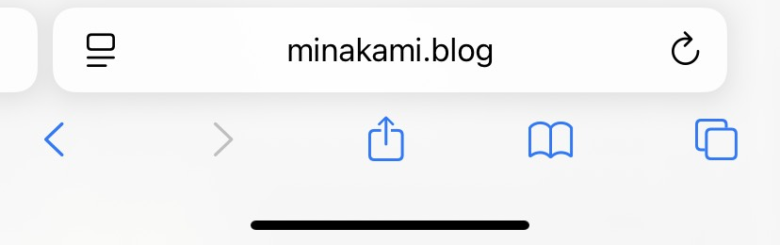
※画像はURLがhttps(常時SSL)のサイトを開いた時の画面
手順も難しくないので、下の記事を参考に進めて見てください。
②パーマリンクの設定
パーマリンクとは、記事単位に作られるURLのことです。
例えば本記事の場合だと、https://minakami.blog/blog-create/がパーマリンクになります。
ドメイン(https://minakami.blog/)の後に続く文字列を変えることができるのですが、オススメのパーマリンクがあるので設定しておくと記事管理も楽になります。