
ブログを開設したら、必ず最初にやっておきたいのがURLのhttps化(常時SSL)です。
URLをhttps化しておくことで、ブログのセキュリティが向上し、読者も安心してブログを閲覧できます。
多くの人が利用しているGoogleにおいても、常時SSLをランキング要因として評価しているので、SEOの面でもメリットがあります。
今ではブログ運営における必須の初期設定です。
手順は難しくないので、この記事で一緒に進めていきましょう!
httpとhttpsの違い
大きな違いとして、視覚的に危なそうに見えてしまうのがhttpのURLです。
【httpのURL】
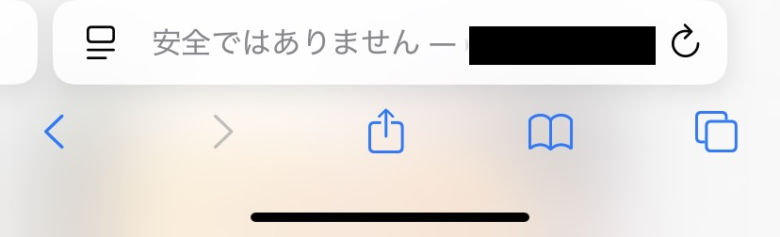
【httpsのURL】

この画面はiPhoneのSafariの画面です。
httpの場合、「安全ではありません」と表示されるので、閲覧するのに気が引けてしまいますね…。
httpというのは、今使っているパソコンやスマホとエックスサーバーで構成されている本サイトとの情報のやり取りの形式です。
httpとhttpsの大きな違いは、今やり取りしている情報が暗号化されているか(https)、されていないか(http)の違いです。
例えば、本サイト内に個人情報を入力する画面がある場合、入力したデータを送信すると情報が暗号化されているため、他の人に見られる心配がなくなります(クレジットカードや名前住所等の情報)
逆に、httpのサイトで個人情報を入力して送信すると、入力したデータが暗号化されていないため、他の人に情報が洩れる危険性があります。
郵便物に例えるなら、
https:封筒に入れた郵便物
http:年賀状等のハガキ
のようなイメージです。
常時SSL化のメリット(SEO・安全性)
常時SSL化をしておくと、ブログのURLがhttp(デフォルト)→httpsに変わるので通信が暗号化されます。
これにより、安全性の高いサイトとして運用できます。
ブラウザで開いた時の見た目も良くなる(安全ではありませんが表示されなくなる)ため、ブログを開設した当初に設定しておくのが無難です。
また、初めの方に設定しておかないと後々面倒くさいことになります…。
例えば、httpのままで10記事書いたとします。
後からhttps化した場合、URLがhttp→httpsに変わるため別URLという扱いになります。
仮に10記事の中で検索上位に表示されていたとしても、別URLになることで重複コンテンツという扱いになり、検索順位が落ちる可能性があります…。
リダイレクトという処理をすることで、記事の評価は引き継げますが面倒くさいので初めにやっておいた方が絶対いいです。
リダイレクトとは
リダイレクトは、古いURLにアクセスした人を自動で新しいURLへ案内する仕組みです。
例えば、http://example.comのURLをクリックしたら、リダイレクト先のhttps://example.comに転送するようなイメージ。
また、Googleの検索順位の評価基準としてもhttps化が推奨されています。
エックスサーバーでhttps化(常時SSL)する方法
手順は難しくなく、以下のような流れで設定できます。
簡単な流れ
- Xserverのサーバーパネルにログイン
- Xserver側で常時SSL設定
- WordPress側でhttps設定
- Xserver側で常時SSL申請
- ブログの確認
全ての手順を画像付きで解説&注意点も入れているので、手順通りに進めていけばhttps化(常時SSL)の作業が完了します!
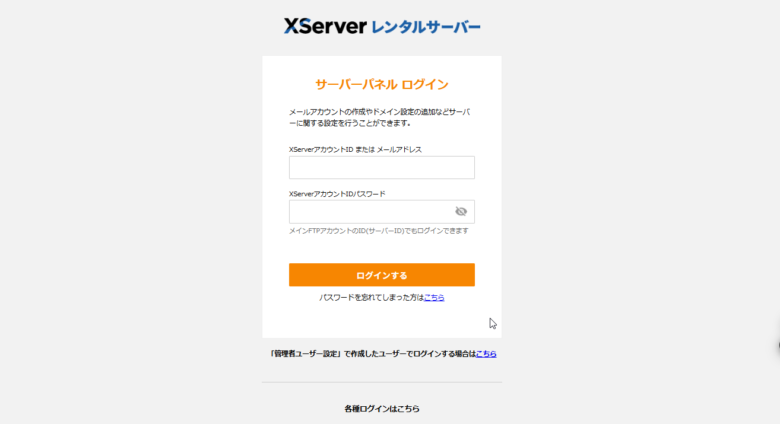
①Xserverのサーバーパネルにログイン
はじめに、Xserverのサーバーパネルにログインします。
⓶「.htaccess編集」をクリック
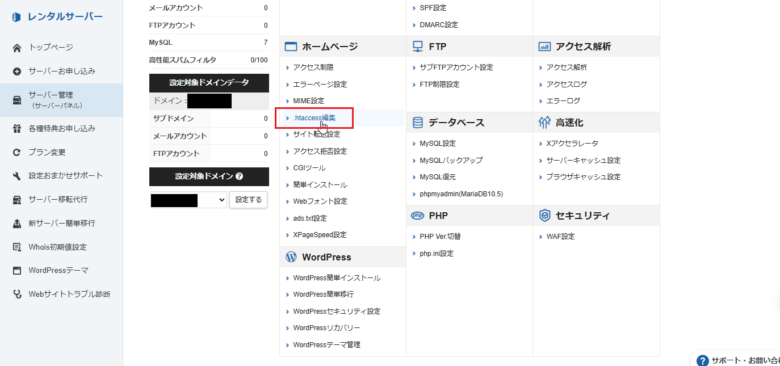
ホームページの欄に「.htaccess編集」というのがあるのでクリックします。
.htaccessとは
簡単に言うと、ブログのルールブックの役割を持つファイルです。
例えば、管理画面にアクセスさせないようにするとか、サイトを高速化するための設定を書いておけるようなイメージ。
次の画面でも「.htaccess編集」があるのでクリックします。
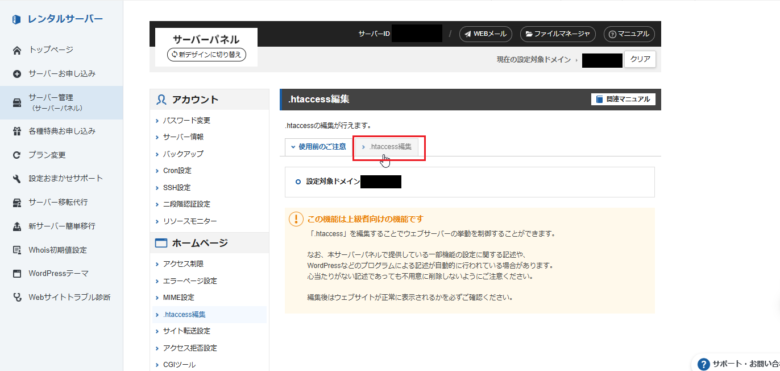
「この機能は上級者向けの機能です」
と書かれていて若干日和りますが、避けては通れない道なので進んでいきましょう。
③.htaccessの編集
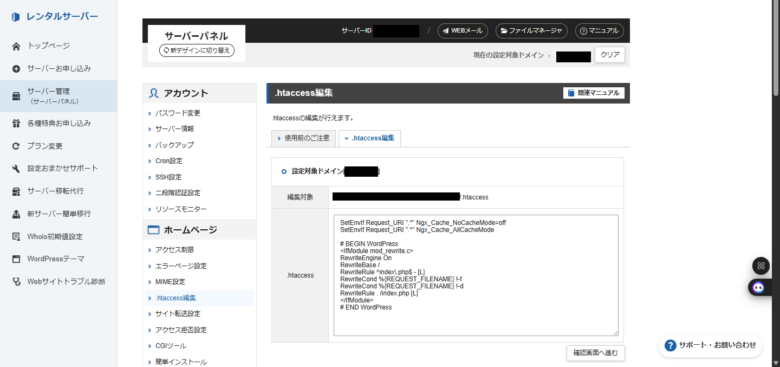
では、ここから実際の編集に移りますがその前に1つ注意点。
注意ポイント
.htaccessの前提として、ミスるとブログが表示されなくなります。
必ず作業前に.htaccessの内容をコピーして、保存しておくことを強くオススメします。
万が一ミスってブログが表示されなくなったとしても、再度.htaccessに保存しておいた内容をコピペすることで元に戻すことができます。
初めに、常時SSLに必要な下記コードをコピーします。
 command
RewriteEngine On
RewriteCond %{HTTPS} !on
RewriteRule ^(.*)$ https://%{HTTP_HOST}%{REQUEST_URI} [R=301,L]※コード引用元:XserverアカウントのWebサイトの常時SSL化
次に、コピーしたコードを.htaccessの先頭にペーストします。
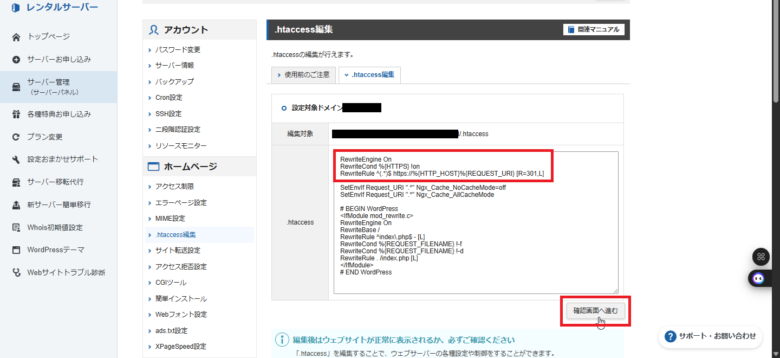
※常時SSLの内容が反映されない可能性があるので、先頭への追加が推奨されています
ペーストが完了したら、「確認画面へ進む」をクリックします。
④WordPressでのhttps設定
次に、WordPressの管理画面にアクセスします。
左側の「設定」タブをクリックすると、「一般設定」の画面が開きます。
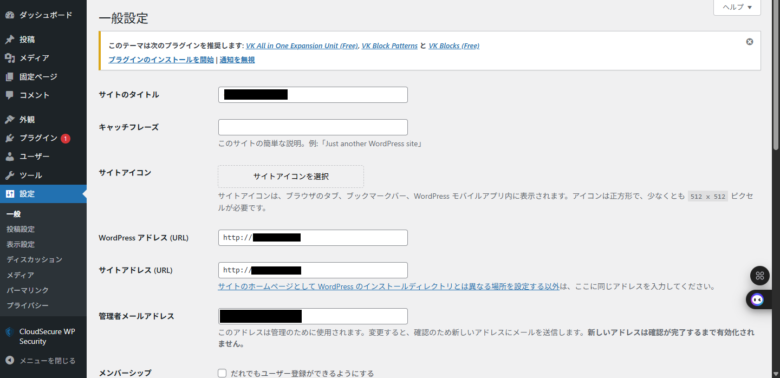
「WordPressアドレス(URL)」と「サイトアドレス(URL)」がhttpから始まっていることが分かります。
このアドレスを手動でhttpsに変えましょう。
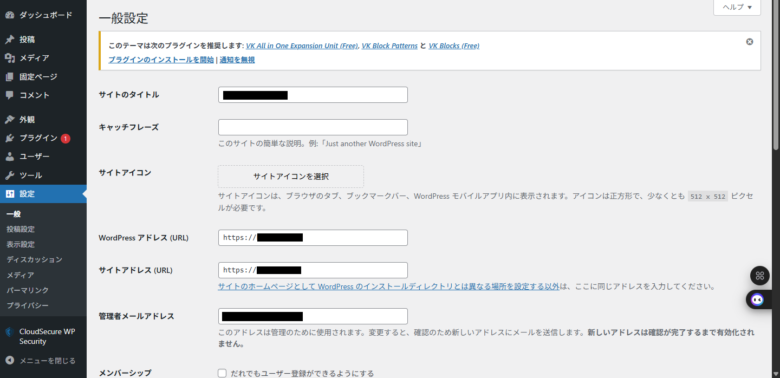
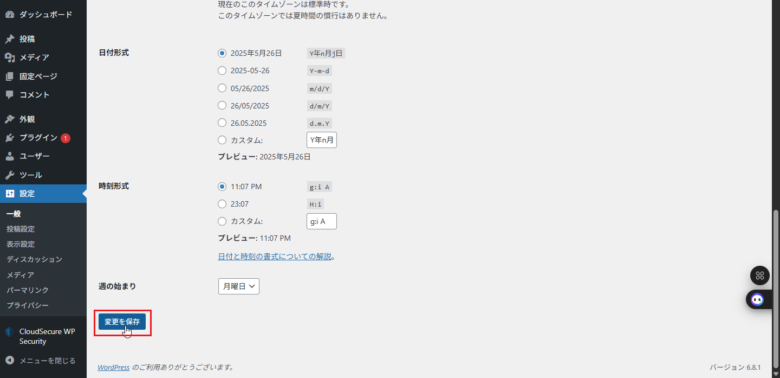
変更が完了したら、画面を下にスクロールし「変更を保存」をクリックします。
⑤SSL設定
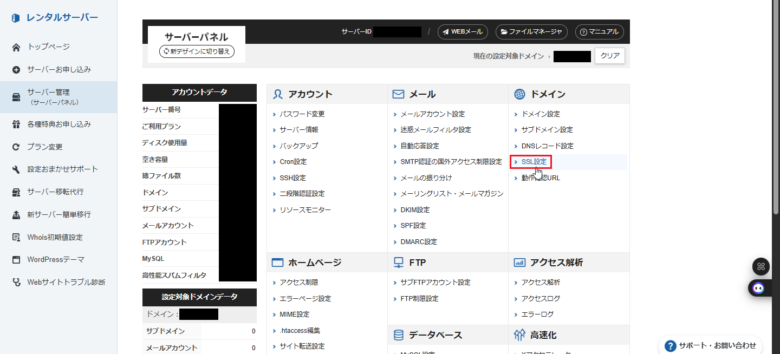
次に、Xserverアカウントに戻り、ドメイン欄にある「SSL設定」をクリックします。
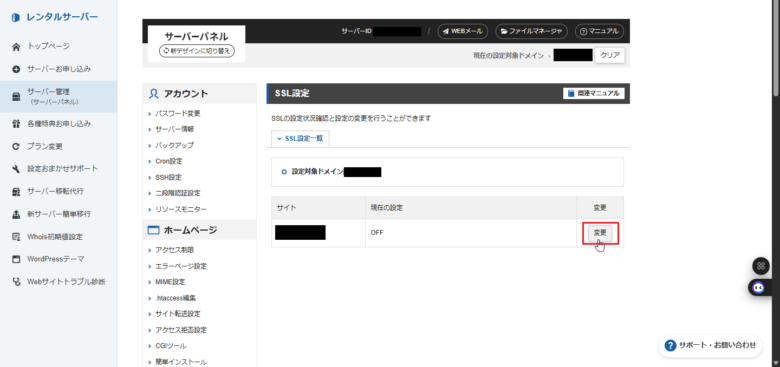
「SSL設定」画面が開くので、対象のドメインを確認して「変更」ボタンをクリックします。
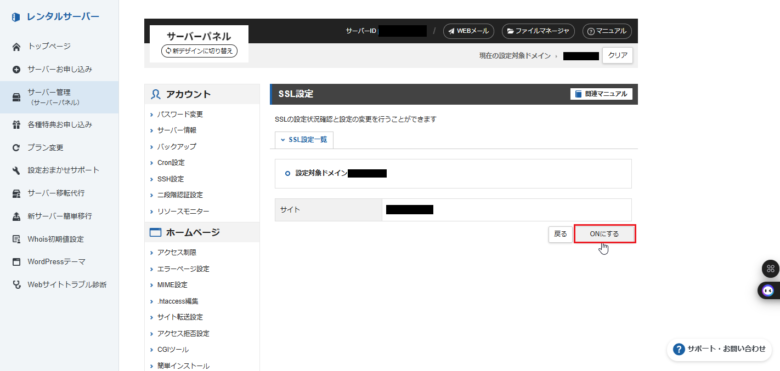
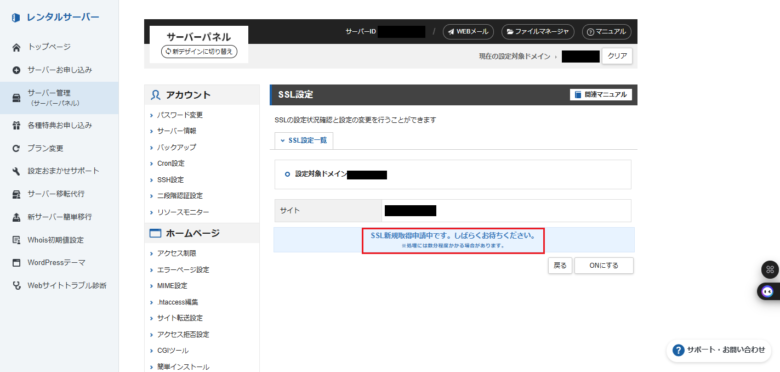
次に、赤枠の「ONにする」をクリックします。
「SSL新規申請中です。しばらくお待ちください。」の表示が出ればOKです。
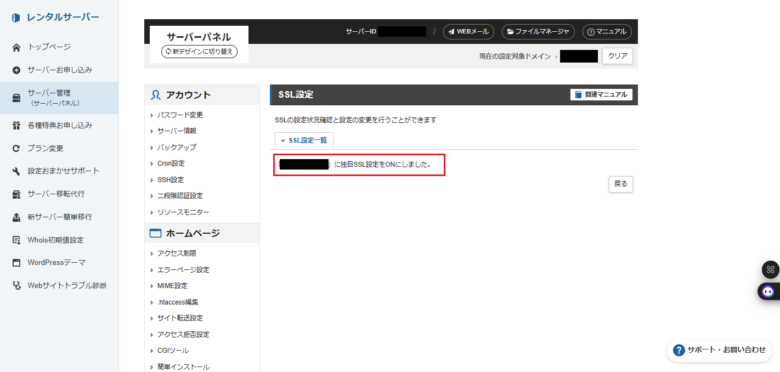
少したってから再度画面を開き直して、「{対象のURL}に独自SSL設定をONにしました。」の表示が出れば設定完了です!
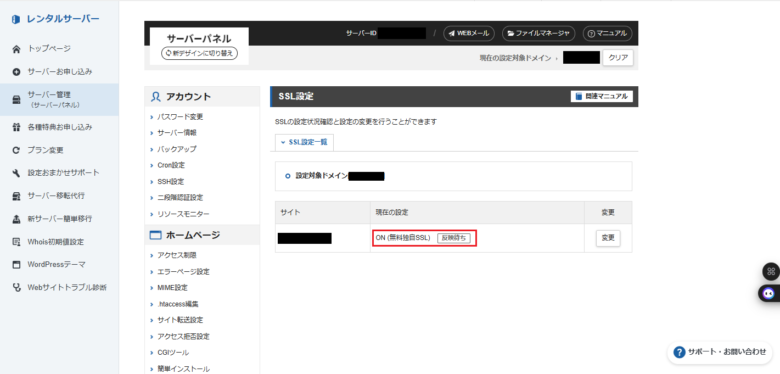
後は時間が経つと自然にURLがhttpからhttpsに切り替わります。
すぐに反映されるわけではないのですが、「SSL設定」の画面から反映待ちかどうかの進捗は随時確認できます。
⑥https化の確認
ブログのURLを「https://~」にしてアクセスしてみましょう。
無事にアクセスできれば、https化(常時SSL)の設定は完了になります!
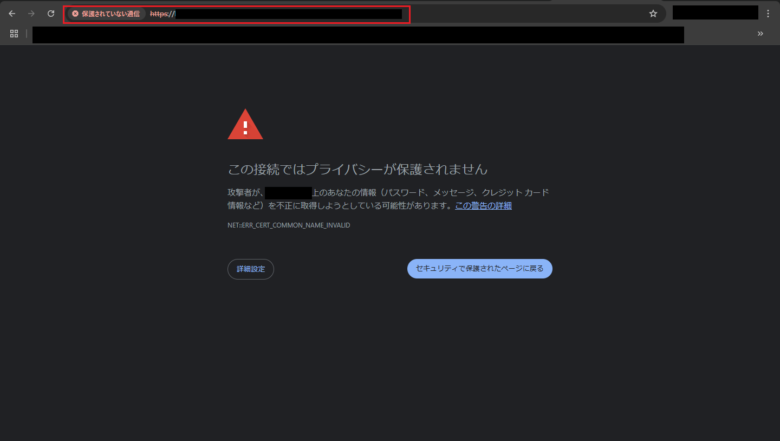
余談ですが、常時SSLの設定が完了していない時に「https://~」の画面を開くとエラーだったり反映されていないケースがあります。
【①httpsのURLでアクセスしたけどセキュリティソフトに引っかかる場合】
【②httpsのURLでアクセスしたら何故かhttpのまま】
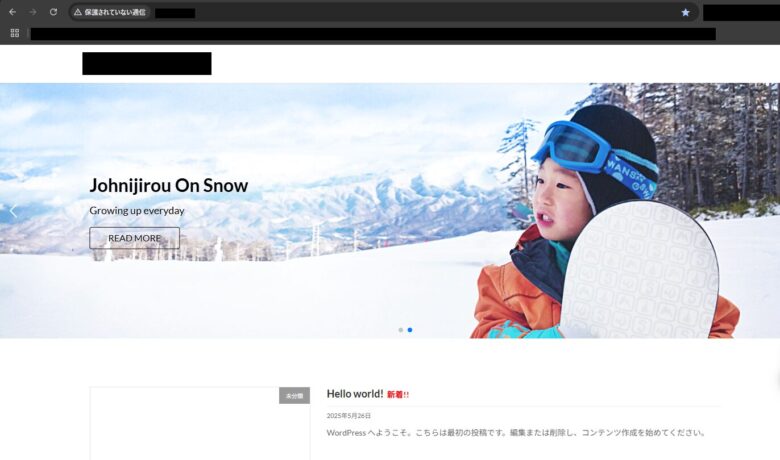
対処法はただ1つ、待つことです。
常時SSLについては、これ以外の設定は必要ないので反映されるまで気長に待っていればOKです。
時間が経つと解決するので、心配は特に不要です。
待っている間に次の初期設定の作業を進めていけるので、そちらを進めながら確認していくのがオススメ。
